안녕하세요! 오늘은 윈도우 11을 더욱 깔끔하고 효율적으로 사용하는 꿀팁을 소개해 드리고자 합니다.
발표 화면을 공유하거나, 중요한 작업에 집중하고 싶을 때, 또는 그저 깔끔한 바탕화면을 원할 때 오른쪽 아래에 항상 표시되는 날짜와 시간이 거슬렸던 경험, 다들 한 번쯤 있으시죠?
매번 설정을 찾아 들어가서 끄고 켜는 것은 너무 번거롭습니다. 그래서 오늘은 클릭 한 번으로 작업표시줄의 날짜와 시간을 바로 숨기거나 다시 나타나게 할 수 있는 '단축 아이콘'을 만드는 방법을 알려드리겠습니다. 복잡해 보이지만, 그대로 따라만 하시면 5분 안에 완성할 수 있습니다!
왜 단축 아이콘을 만들어야 할까?
집중력 향상: 불필요한 시각적 정보를 차단하여 작업에 더 몰입할 수 있습니다.
프레젠테이션 및 화면 녹화: 화면을 공유하거나 녹화할 때 개인 정보 노출 없이 깔끔한 화면을 보여줄 수 있습니다.
편의성: 설정 메뉴를 여러 번 클릭할 필요 없이, 아이콘 클릭 한 번으로 즉시 켜고 끌 수 있습니다.
방법 1: 하나의 아이콘으로 껐다 켰다! '토글' 단축 아이콘 만들기 (추천)
가장 편리한 방법입니다. 아이콘 하나를 클릭할 때마다 날짜/시간이 사라지고, 다시 클릭하면 나타나는 방식입니다.
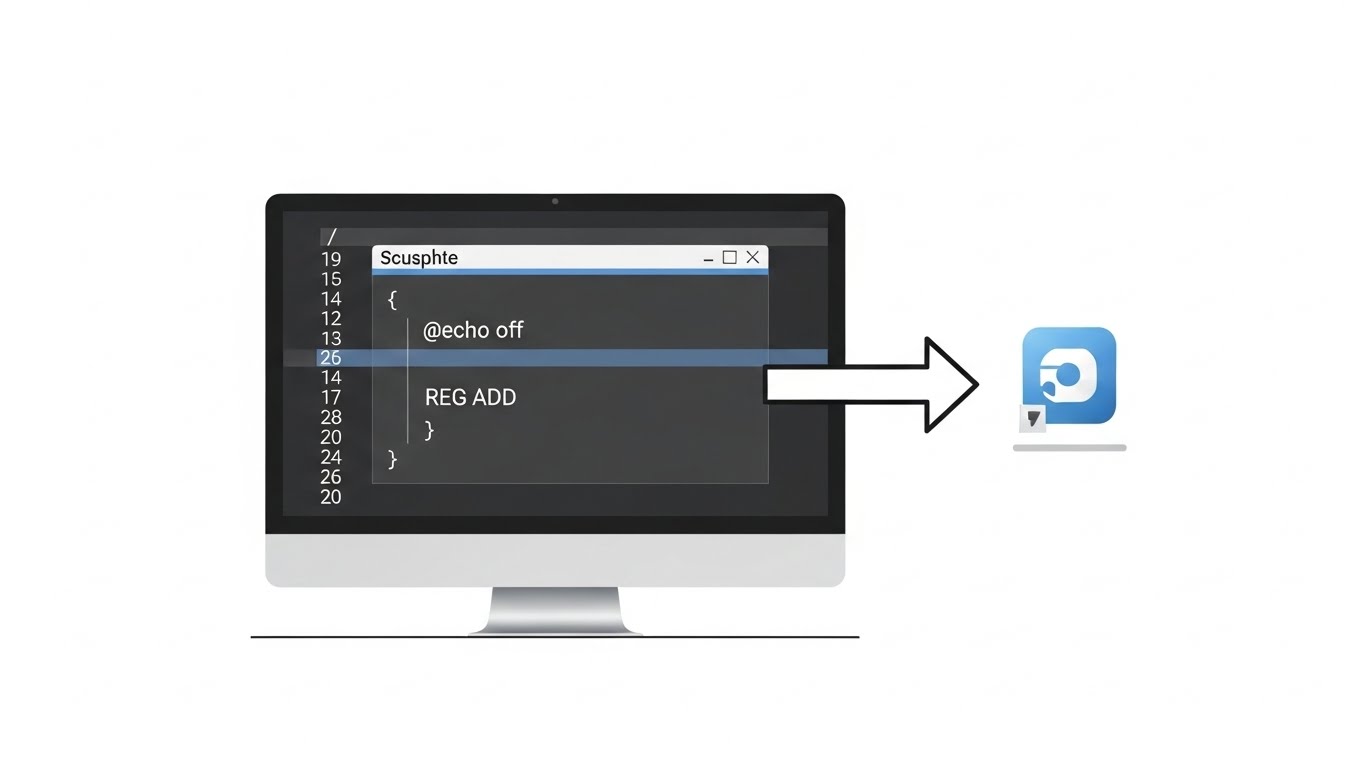
1단계: 메모장으로 스크립트 파일 만들기
먼저, 윈도우 탐색기를 재시작하여 설정을 적용하는 간단한 명령 스크립트를 만들겠습니다.
1. Windows 키 + R을 눌러 실행 창을 열고 notepad를 입력하여 메모장을 실행합니다.
2. 아래의 코드를 그대로 복사해서 메모장에 붙여넣어 주세요.
@echo off
REG ADD "HKCU\Software\Microsoft\Windows\CurrentVersion\Explorer\Advanced" /v ShowSystrayDateTimeValueName /t REG_DWORD /d 0 /f
taskkill /f /im explorer.exe
start explorer.exe
3. 메모장의 **[파일] > [다른 이름으로 저장]**을 클릭합니다.
4. '파일 형식'을 '모든 파일(*.*)'로 변경하고, 파일 이름은 시간토글.bat 와 같이 끝에 꼭 .bat를 붙여 저장합니다. (바탕화면에 저장하시면 찾기 편합니다.)
2단계: 바로 가기 아이콘 만들고 꾸미기
이제 방금 만든 스크립트 파일을 실행할 바로 가기 아이콘을 만들 차례입니다.
1. 바탕화면에 저장된 시간토글.bat 파일을 마우스 오른쪽 버튼으로 클릭 후 **[더 많은 옵션 표시] > [바로 가기 만들기]**를 선택합니다.
2. 새로 생긴 '시간토글.bat - 바로 가기' 아이콘을 마우스 오른쪽 버튼으로 클릭하고 **[속성]**으로 들어갑니다.
3. [바로 가기] 탭에서 [아이콘 변경] 버튼을 누릅니다.
4. '아이콘이 포함된 파일을 찾을 수 없습니다'라는 경고창이 뜨면 '확인'을 누릅니다.
5. 아이콘 목록이 나타나면 원하는 아이콘을 고르거나, 아래 주소를 복사해서 붙여넣고 엔터를 치면 더 다양한 아이콘을 볼 수 있습니다.
%SystemRoot%\System32\shell32.dll
6. 마음에 드는 아이콘(시계 모양이나 전원 버튼 모양 등)을 선택하고 **[확인] > [적용]**을 누르면 끝입니다!
이제 새로 만든 아이콘을 더블 클릭해 보세요. 작업 표시줄의 날짜와 시간이 마법처럼 사라졌다가 다시 나타나는 것을 확인할 수 있습니다.
방법 2: '숨기기'와 '보이기' 아이콘 따로 만들기
기능을 명확하게 분리하고 싶다면 숨기는 아이콘과 다시 보이게 하는 아이콘을 각각 만들 수도 있습니다.
1. 날짜/시간 '숨기기' 아이콘
메모장에 아래 코드를 붙여넣고 '시간숨기기.bat' 로 저장하세요.
@echo off
REG ADD "HKCU\Software\Microsoft\Windows\CurrentVersion\Explorer\Advanced" /v ShowSystrayDateTimeValueName /t REG_DWORD /d 0 /f
taskkill /f /im explorer.exe
start explorer.exe
위와 동일한 방법으로 바로 가기를 만들고, 아이콘을 변경해 주세요. (예: X 표시 아이콘)
2. 날짜/시간 '보이기' 아이콘
메모장에 아래 코드를 붙여넣고 시간보이기.bat 로 저장하세요.
@echo off
REG ADD "HKCU\Software\Microsoft\Windows\CurrentVersion\Explorer\Advanced" /v ShowSystrayDateTimeValueName /t REG_DWORD /d 1 /f
taskkill /f /im explorer.exe
start explorer.exe
마찬가지로 바로 가기를 만들고 아이콘을 변경해 줍니다. (예: 체크 표시 아이콘)
이제 여러분의 윈도우 11 작업 환경을 필요에 따라 더욱 유연하게 관리할 수 있게 되었습니다. 간단한 스크립트 하나로 컴퓨터 사용의 질을 한 단계 높여보세요.
'소소한 IT 이야기' 카테고리의 다른 글
| 웹사이트에서 수십, 수백 장의 이미지 자동 저장 프로그램 (0) | 2025.12.04 |
|---|---|
| 개인정보 피해 대응 사이트 모음 앱 개인정보처리방침 (0) | 2025.12.04 |
| 쿠팡·SKT·카드사 개인정보 유출… 피해자 모임 총정리 (0) | 2025.12.01 |
| 오토마우스 - 간단클릭, 자동클릭 (0) | 2025.11.29 |
| 소리로 화면을 캡처하는 사운드샷(SoundShot) (0) | 2025.11.29 |