유튜브 영상을 화질 저하 없이 확대(Zoom)하고, 마우스로 드래그(Pan)하여 자유롭게 위치를 조정하세요. 인강, 직캠, 스포츠 분석에 최적화된 도구입니다.
유튜브 영상을 보다가 작아서 안 보이는 부분이 있었나요?
YouTube Video Zoomer를 사용하면 클릭 한 번으로 영상을 확대하고, 마우스 드래그로 원하는 위치를 자세히 볼 수 있습니다.
YouTube Video Zoomer - Chrome 웹 스토어
유튜브 영상을 확대하고 이동할 수 있는 도구입니다.
chromewebstore.google.com
작은 코드가 안 보이는 개발자 강의, 표정을 자세히 보고 싶은 아이돌 직캠, 전술 분석이 필요한 스포츠 경기까지! 이제 답답해하지 말고 시원하게 확대해서 감상하세요.
[주요 기능]
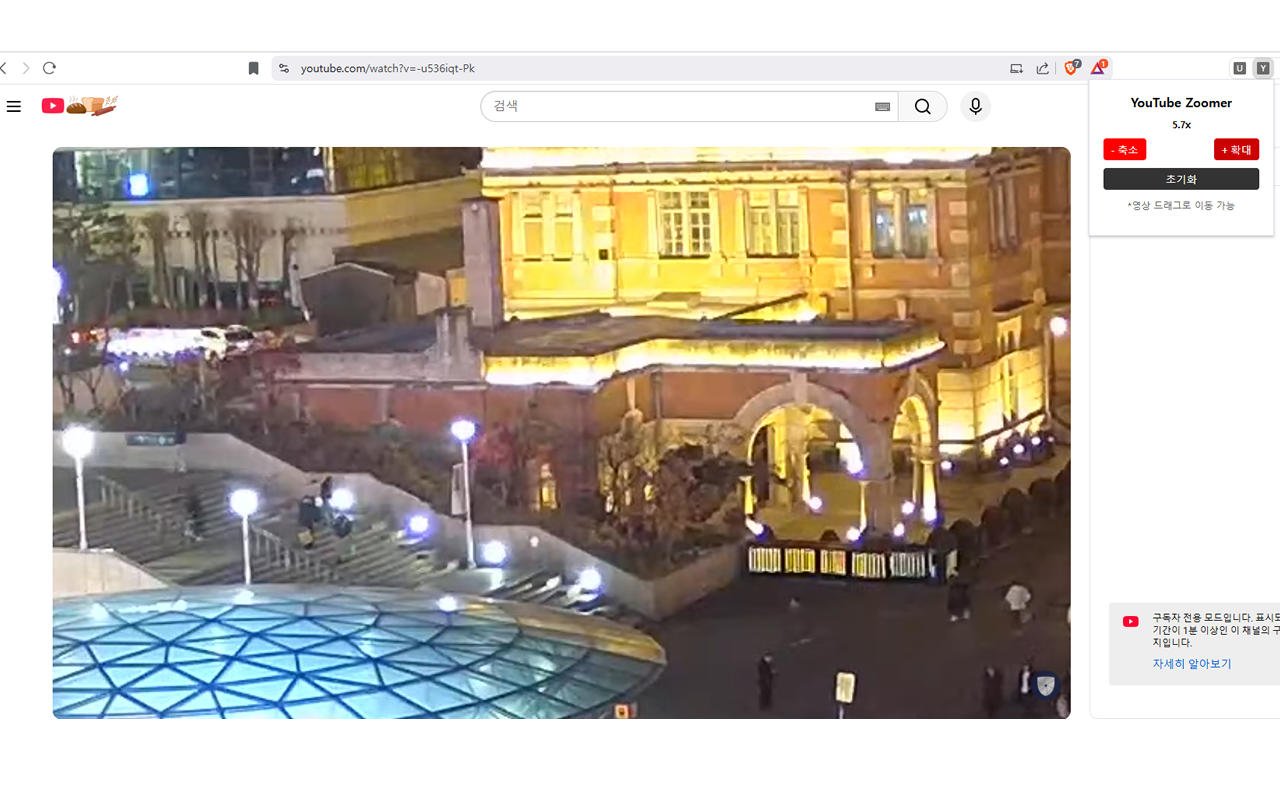
🔍 강력한 확대/축소 (Zoom)
- 팝업창의 버튼을 통해 0.1배 단위로 정밀하게 확대할 수 있습니다.
- 화질 깨짐을 최소화하는 CSS Transform 방식을 사용합니다.
✋ 자유로운 화면 이동 (Pan)
- 영상이 확대된 상태에서 마우스로 화면을 잡고(Click) 끌어서(Drag) 이동할 수 있습니다.
- 보고 싶은 구석구석을 놓치지 마세요.
⚡ 간편한 초기화 (Reset)
- 영상을 원래 크기와 위치로 즉시 되돌리는 리셋 버튼을 제공합니다.
🛡️ 안전하고 가벼운 프로그램
- 유튜브 재생 바(Bar)나 주변 UI를 가리지 않고 '영상 화면'만 확대합니다.
- 개인정보를 수집하지 않으며, 유튜브 페이지 내에서만 작동합니다.
[이런 분들에게 추천합니다]
- 🎓 온라인 강의 수강생: 칠판 글씨나 프로그래밍 코드가 작아서 안 보일 때
- 🎤 K-POP 팬: 최애 멤버의 표정과 안무를 더 크게 보고 싶을 때
- ⚽ 스포츠 팬: 선수들의 움직임이나 공의 위치를 정밀하게 분석할 때
- 🎨 디자이너/영상 편집자: 영상 속 디테일을 확인해야 할 때
[사용 방법]
1. 크롬에 확장 프로그램을 설치합니다.
2. 유튜브 영상 페이지로 이동합니다. (이미 열려있다면 새로고침 F5)
3. 브라우저 우측 상단 퍼즐 아이콘🧩을 눌러 'YouTube Video Zoomer'를 실행합니다.
4. [+ 확대] 버튼을 눌러 화면을 키웁니다.
5. 확대된 영상 위를 마우스로 드래그하여 위치를 조정합니다.
'앱연구소' 카테고리의 다른 글
| 중요한 문자를 자동으로 쏙쏙! '문자전달 - SMS 자동 전달' 완벽 가이드 (1) | 2026.05.22 |
|---|---|
| VV2 (Video Visualizer): 나만의 오디오 반응형 영상 시각화 도구 🎵 (1) | 2026.05.10 |
| "붙여넣기 금지" 완벽 해결! 파이썬 자동 타이핑 프로그램 (3) | 2026.01.05 |
| 사이트 자동이동, URL 순차 방문기 v2 - 크롬 확장 프로그램 (0) | 2025.11.30 |
| 쉬운 오토클릭 '자동이' - 윈도우 PC용 (0) | 2025.11.29 |