반응형
윈도우에서 "hosts 파일"의 내용을 변경하려면 다음 단계를 따라야 합니다. 이 파일은 특정 도메인을 특정 IP 주소로 강제로 매핑할 때 사용됩니다. 예: example.com → 127.0.0.1
🔧 hosts 파일 수정 방법 (Windows 기준)
1. 메모장을 관리자 권한으로 실행
- 시작 버튼 클릭 → "메모장" 입력
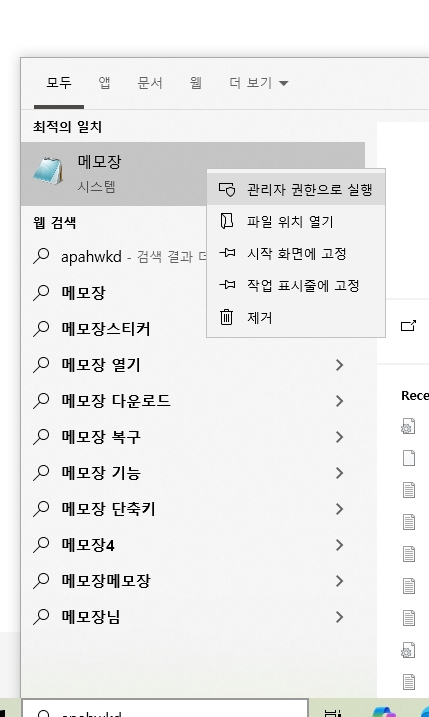
- 메모장 아이콘에서 마우스 우클릭 → 관리자 권한으로 실행
2. hosts 파일 열기
- 메모장 메뉴에서 파일 > 열기 선택
- 아래 경로를 복사해서 붙여넣기:
-
C:\Windows\System32\drivers\etc\hosts
- 파일 형식을 **"모든 파일"**로 바꿔야 hosts 파일이 보입니다.
3. 파일 내용 편집
- 예시:
127.0.0.1 example.com
192.168.1.1 myserver.local - 위와 같이 IP 주소와 도메인 이름을 한 줄에 입력하면 됩니다.
4. 저장 후 종료
- 저장(Ctrl + S) 후 메모장을 종료합니다.
⚠️ 주의 사항
- hosts 파일은 시스템에 중요한 파일이므로 백업해두는 것이 좋습니다.
- 편집 후에도 적용이 안 되면 브라우저 캐시를 지우거나 DNS 캐시 초기화가 필요할 수 있습니다:
cmd
ipconfig /flushdns
명령 프롬프트(cmd)를 관리자 권한으로 실행한 후 위 명령어를 입력하세요.
728x90
반응형
'소소한 IT 이야기' 카테고리의 다른 글
| P ≠ NP 문제: 현대 수학과 컴퓨터 과학의 최대 난제 (2) | 2025.09.12 |
|---|---|
| 삼성뮤직 노래 순서대로 재생하는 법 (3) | 2025.08.02 |
| 💻 윈도우 CMD 명령어 모음 (0) | 2025.05.07 |
| 초보도 고수가 되는 엑셀 사용 꿀팁 7가지! (0) | 2025.05.06 |
| 브레이브 브라우저 모바일에서 사라진 PIP 기능, 이렇게 해결했어요 (0) | 2025.05.05 |